

ArCADia Architecture — архитектурный BIM-модуль в системе ArCADia BIM, рассчитанный на проектирование формы здания, выпуск архитектурной документации и работу с объектной моделью. В отличие от простого 2D-чертежа, где стены, окна и двери остаются набором линий, здесь используются интеллектуальные элементы: стены, крыши, лестницы, двери, окна, помещения, перекрытия, разрезы, ведомости и 3D-предпросмотр связаны между собой в рамках модели здания. При изменении объекта обновляются связанные представления: размеры, разрезы и списки материалов.
Программа ориентирована на архитекторов и проектировщиков, которым нужно не только начертить план, но и собрать цифровую модель здания с этажами, конструктивными слоями, кровлей, проёмами, помещениями, ведомостями и визуализацией. ArCADia Architecture особенно логична для пользователей, которые привыкли к CAD-подходу, DWG-файлам, командной строке и работе на подложке, но хотят получать преимущества BIM: объектные элементы, 3D-контроль, автоматические разрезы и обмен через IFC/RVT в составе системы ArCADia BIM.

Главная особенность ArCADia Architecture — сочетание привычной CAD-среды с отраслевыми BIM-инструментами. Пользователь работает с планами, слоями, видами, линиями, подложками и DWG-логикой, но вставляет не абстрактные графические примитивы, а архитектурные объекты. Стена хранит состав и параметры, окно связано с проёмом, помещение получает площадь и объём, а крыша используется не только как контур на плане, но и как часть 3D-модели здания.
Что представляет собой ArCADia Architecture
ArCADia Architecture расширяет базовую платформу ArCADia BIM архитектурными функциями. Модуль работает как дополнение к ArCADia BIM LT, ArCADia BIM или ArCADia BIM PLUS, поэтому его нужно рассматривать не как отдельный чертёжный редактор, а как часть модульной CAD/BIM-системы. Такая архитектура продукта важна для выбора: пользователь покупает не изолированный инструмент для стен и окон, а компонент среды, где архитектура может связываться с инженерными сетями, конструктивом, коллизиями, ведомостями и обменом данными.
В практическом сценарии ArCADia Architecture закрывает несколько задач:
создание архитектурной модели здания на основе стен, перекрытий, окон, дверей, лестниц и крыши;
подготовка планов этажей, разрезов, описаний и размерных цепочек;
работа по 2D-подложке, полученной из другой CAD-системы;
проверка формы здания через интерактивный 3D-предпросмотр;
подготовка ведомостей площадей, объёмов, элементов кровли, стержневых элементов и материалов;
обмен через IFC и RVT в составе ArCADia-IFC RVT;
экспорт сцены и связанная работа с R3D3-Rama 3D для кровельной конструкции.
ArCADia Architecture подходит для архитектурной части проекта, где важно быстро перейти от плана к модели. Модуль не ограничивается стенами и проёмами: в нём есть инструменты крыш, лестниц, перекрытий, фундаментов, стальных колонн, твёрдых тел, автоматических разрезов, описаний, размерных цепочек, списков и визуализации. Такой набор делает программу ближе к BIM-среде, чем к простому редактору 2D-планов.
Место ArCADia Architecture в системе ArCADia BIM
ArCADia BIM построена как модульная система для строительного проектирования. В одной среде объединяются архитектура, инженерные сети, конструктивные решения, коллизии, виды, разрезы, ведомости и обмен с другими BIM-программами. ArCADia Architecture отвечает за архитектурную модель: стены, помещения, перекрытия, кровля, проёмы, лестницы, описание элементов и архитектурные разрезы.
Модульная структура особенно заметна в крупных проектах. Архитектор формирует модель здания, затем инженерные разделы добавляют водоснабжение, канализацию, электрику, отопление, газовые сети или другие системы. Project Manager позволяет управлять ветвями проекта, видимостью элементов и отраслевыми фильтрами, поэтому архитектурную часть можно временно скрыть, оставить как подложку или использовать вместе с инженерной моделью.
ArCADia BIM использует общую модель здания. Это означает, что архитектурный план, инженерные элементы, уровни, разрезы и ведомости не живут как независимые чертежи. Каждый этаж содержит стены, колонны, лестницы, оконно-дверные элементы, сети и другие группы. Через Project Manager пользователь включает и отключает группы, меняет цвета печати и отображения, блокирует элементы, копирует ветви и управляет видами.
В этой логике ArCADia Architecture занимает место между привычным DWG-черчением и комплексным BIM-проектированием. С одной стороны, программа сохраняет CAD-мышление: планы, вкладки, подложки, слои, команды, точные привязки, чертёжные виды. С другой стороны, пользователь получает объектную модель, из которой формируются разрезы, списки и визуализация. Для бюро, где часть исходных материалов приходит в DWG, а часть нужно передавать в BIM-форматах, такая схема удобнее, чем полный отказ от CAD-процессов.
Интерфейс и рабочая логика
Интерфейс ArCADia Architecture строится вокруг лент, Project Manager, рабочей области чертежа и 3D-окна. В системе используются ленты Home, Drawing, View, System, Architecture, Ceiling, Escape, Electrics, Water, Heating, Construction и другие вкладки, зависящие от установленных модулей. Лента Architecture содержит базовые функции ArCADia и инструменты ArCADia-ARCHITECTURE, а System отвечает за управление проектом, видами, библиотеками, объектами, коммуникацией и служебными операциями.
Project Manager — один из центральных элементов интерфейса. Через него пользователь управляет зданием, уровнями, видами, группами элементов, инженерными ветвями, импортированными IFC/RVT-моделями и видимостью. В проекте может быть несколько зданий и несколько этажей; каждый этаж содержит группы объектов. Для архитектурной работы это означает, что стены, окна, двери, лестницы, перекрытия и помещения можно разделять на группы, выделять целиком, скрывать, блокировать или выводить на печать с заданными цветами.
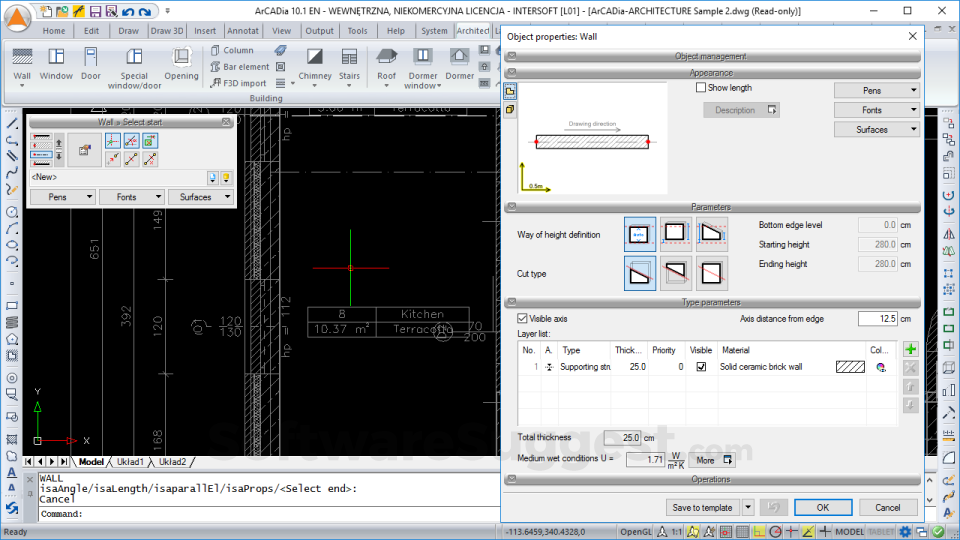
При первом знакомстве с программой важно понять различие между плоским чертежом и моделью ArCADia. В обычном DWG-плане линия стены остаётся линией. В ArCADia Architecture линия может быть преобразована в стену, проём становится связанным элементом, помещение рассчитывается по замкнутому контуру, а разрез строится по линии сечения. Поэтому рабочий процесс начинается не с украшения чертежа, а с правильной структуры здания: уровни, виды, активный этаж, группы объектов и только затем наполнение модели.
Для пользователей с опытом AutoCAD похожесть среды снижает порог входа: есть рабочее поле, командная логика, DWG-подход, слои и 2D-инструменты. При этом ArCADia Architecture добавляет объектные команды. Например, при описании помещения пользователь работает не только с текстом и штриховкой, а с объектом Room, у которого есть имя, номер, площадь, объём, тип поверхности, температура, освещённость и таблица описания.
Работа с проектом: от пустого файла до модели здания
ArCADia Architecture поддерживает несколько стартовых сценариев. Первый — проектирование с нуля: пользователь создаёт здание, уровни, выбирает инструмент стены, формирует контур, добавляет двери, окна, помещения, перекрытия, лестницы и крышу. Второй — работа по CAD-подложке: пользователь получает файл из другой CAD-системы, выбирает вид, задаёт здание и уровни, а затем обводит 2D-подложку объектами ArCADia. Третий — работа с импортированной IFC/RVT-моделью, где модель используется как подложка или преобразуется в объекты ArCADia.
Building wizard ускоряет подготовку многоэтажного проекта. Команда находится в System ribbon → Project → Building wizard и создаёт виртуальное здание с заданным количеством уровней. Пользователь задаёт имя здания, имена уровней, высоты этажей, базовый уровень, единицы чертежа и размещение видов. После подтверждения программа создаёт структуру этажей и вкладки видов, а пользователь заполняет эти уровни архитектурными элементами.
Такая организация полезна при проектировании домов с цоколем, первым этажом, мансардой и кровлей. Каждый уровень можно разместить на рабочем поле отдельно, но в модели они остаются связанными по высоте. При переходе между этажами пользователь переключается по вкладкам видов и управляет видимостью остальных уровней через Project Manager. Это помогает не смешивать элементы разных этажей и одновременно сохранять общую вертикальную структуру здания.
Типовой порядок работы в ArCADia Architecture выглядит так:
Создать или открыть проект.
Через Building wizard задать здание и этажи.
Настроить активный уровень и вид.

Вставить внешние стены, затем несущие и перегородки.
Добавить окна, двери и специальные проёмы.
Проверить автоматическое создание помещений и описания Room.
Добавить перекрытия, пол по грунту, лестницы.
Смоделировать крышу, водостоки, проёмы, слуховые окна и кровельные элементы.
Включить 3D view и проверить объём здания.
Создать разрезы, описания, высотные отметки и размерные цепочки.
Сформировать списки площадей, объёмов, материалов и элементов.
Подготовить обмен через DWG, IFC, RVT, OBJ, RTF или CSV в зависимости от задачи.
Архитектурные объекты: стены, окна, двери, перекрытия и лестницы
Стены
Стены в ArCADia Architecture — основной объект модели. Модуль поддерживает дуговые, однослойные и многослойные стены, а также преобразование 2D-чертежа из линий или полилиний в план стен, виртуальных стен или фундаментов. Это особенно важно при работе с готовыми DWG-планами: пользователь не перечерчивает весь проект вручную с нуля, а использует существующую геометрию как основу для BIM-объектов.
Вставка стен привязана к точной геометрии. При команде Insert wall пользователь указывает начало, направление, длину или вспомогательные точки. Для параллельной стены активируется режим Parallel: после начала вставки программа позволяет выбрать две точки стены-ориентира, фиксирует угол и даёт определить длину. Такой подход сохраняет CAD-точность, но результатом становится объект стены, а не набор линий.
Многослойная стена важна для ведомостей и разрезов. В отличие от плоского контура, она содержит конструктивный состав. Это нужно при оформлении архитектурного узла, передаче модели, подсчёте материалов и проверке корректности слоёв после импорта IFC или ArCon. В Project Manager стены можно группировать: например, внешние, несущие и перегородки. Группа выделяется целиком, получает цвет и может быть быстро скрыта или изменена.
Окна и двери
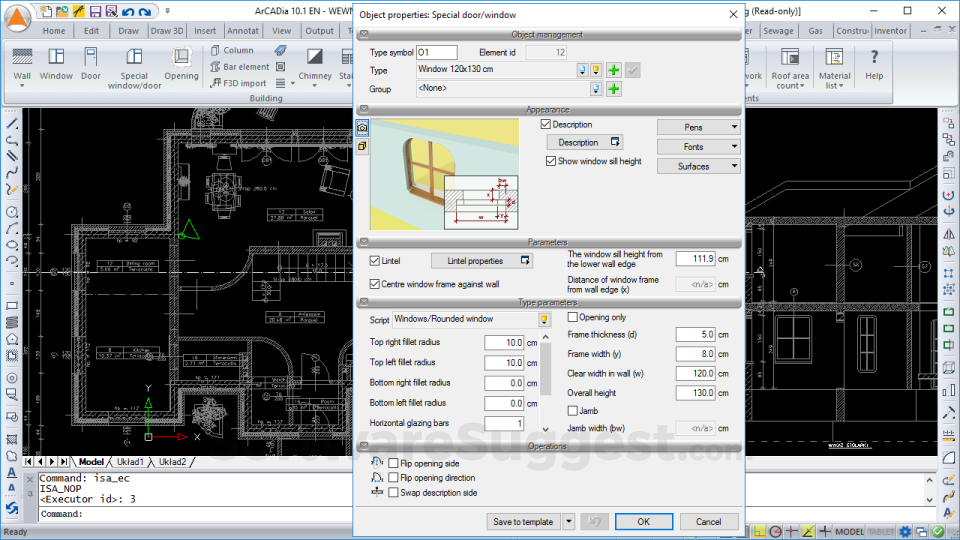
Окна и двери в ArCADia Architecture вставляются как связанные элементы стены. Окно создаёт проём, получает символ и описание, а специальные окна и двери позволяют настраивать форму. Модуль поддерживает круглые, треугольные, арочные окна, горизонтальные и вертикальные деления, видимость подоконников и проёмы специальной формы.
Для дверей доступны одинарные и двойные арочные варианты, боковое или верхнее освещение, раздвижные, револьверные, распашные, эвакуационные двери и аварийные выходы. В проекте это даёт не только графический символ на плане, но и объект, связанный с разрезом, описанием и ведомостями. Линтели на разрезе автоматически добавляются вместе с оконно-дверной столяркой.
При детальной проработке дверей и окон важно не оставлять импортированную модель без проверки. После импорта IFC/RVT или ArCon в ArCADia Architecture нужно проверить слои стен, символы окон и дверей, а также назначение материалов. Это влияет на корректность дальнейшего описания, отображения и ведомостей.
Перекрытия, полы и помещения
Перекрытие в ArCADia Architecture вставляется по заданной форме. Отверстия в перекрытии можно вводить автоматически или вручную. Для помещений нижнего уровня предусмотрен пол по грунту. Эта связка важна для проектов, где нужно оформить не только планы стен, но и горизонтальные конструкции, проёмы под лестницы, технические отверстия и нижний слой помещения.
Помещение создаётся после построения замкнутого контура стен. У Room есть имя, номер, площадь, объём, тип поверхности и описание. Таблица помещения по умолчанию размещается в центре комнаты и содержит номер, название, площадь и тип поверхности. Пользователь может редактировать имя, номер, тип пола и потолка, функцию помещения, противопожарный класс, температуру и освещённость.
Room полезен не только для оформления плана. Информация о помещении используется в списках, передаётся в ArCADia-TERMO и DIALux для расчётов, связанных с теплотехнической и световой частью. Внутри архитектурного проекта это позволяет не дублировать параметры вручную в нескольких таблицах.
Лестницы
В ArCADia Architecture доступны винтовые лестницы с конструктивной стойкой и без неё, а также отдельные марши и марши с площадкой. Для архитектурного проекта это закрывает базовые сценарии: одноэтажный дом с лестницей на мансарду, общественное здание с маршами и промежуточными площадками, интерьерный проект с винтовой лестницей.
Лестница в BIM-модели должна согласовываться с уровнями и перекрытиями. Ошибка в высоте этажа или проёме перекрытия сразу отражается в 3D-виде и на разрезе. Поэтому лестничный блок лучше вставлять после создания уровней, наружного контура и основных перекрытий, а не в конце оформления. Такой порядок уменьшает ручные исправления в разрезах и размерных цепочках.
Кровля и элементы крыши
Крыши — одна из сильных сторон ArCADia Architecture. Модуль поддерживает многоскатные крыши с редактированием параметров, переход к односкатным и скатным вариантам, изменение высоты коленной стены и отдельного уклона для каждого ската. Пользователь может задавать тип крыши до вставки и затем уточнять параметры отдельных частей кровли.
Кровля в программе не ограничивается плоскостями скатов. В неё добавляются окна, отверстия, слуховые окна, люки, водостоки, водосточные трубы, коньковая черепица, вентиляционные и дымовые колпаки, снегозадержатели, снеговые ограждения, снегорезы, стопперы и солнечные коллекторы. Для архитектурной документации это важно: кровля перестаёт быть условной линией на плане и превращается в набор элементов, пригодных для вида, разреза, ведомости и согласования с конструктивом.

Связь с R3D3-Rama 3D расширяет работу с кровлей. Скаты можно экспортировать в R3D3-Rama 3D для расчёта конструкции, после чего каркас возвращается в ArCADia Architecture. Также поддерживается Trace export to R3D3-Rama 3D: начальный чертёж с осями и крышей передаётся в R3D3-Rama 3D, где пользователь вводит конструктивные элементы.
Для кровельной документации особенно полезны автоматические описания и списки. ArCADia Architecture формирует список древесины из кровельной конструкции, список поверхностей крыши, кровельных аксессуаров и кровельных материалов. В разрезах программа показывает элементы крыши, а в описании конструкции стропильной системы выводит нумерацию, размеры сечения и длину элемента.
Фундаменты, колонны, балки и твёрдые тела
ArCADia Architecture включает не только архитектурные стены и проёмы, но и элементы, нужные на стыке архитектуры и конструктивной части. В модуле есть ленточные и отдельные фундаменты. Ленточный фундамент вставляется вместе со стенами по умолчанию, а отдельный фундамент связан с монолитными колоннами.
Стержневые элементы позволяют вставлять вертикальные и наклонные стальные колонны, горизонтальные стальные объекты, рамный элемент из .f3d и несколько стержневых элементов с заданным количеством, шагом и направлением. Рамный элемент из .f3d воспринимается как один объект, но его можно разбить и редактировать отдельные стержни.
Твёрдые тела используются для форм, которые не всегда удобно описывать стандартными стенами или перекрытиями. Пользователь может нарисовать произвольную форму с заданной высотой, использовать её как террасу, платформу, мезонин или аналогичный элемент. Также доступна вставка твёрдого тела заданной ширины и высоты, например для ригелей и балок, с выбором оси или края вставки. Объекты можно делить и прорезать в них отверстия.
Такой набор не превращает ArCADia Architecture в полноценный расчётный комплекс, но закрывает архитектурную потребность в моделировании конструктивно значимых элементов. Архитектор может показать колонны, ригели, балки, фундаментные элементы и платформы в модели, проверить их взаимное положение, вывести на разрез и передать исходную геометрию дальше.
Разрезы, фасады, виды и документация
ArCADia Architecture создаёт разрез по линии сечения здания. Разрез может включать выбранные элементы, а ступенчатый вариант поддерживает произвольное количество изломов. Это важно для зданий со сложной формой, где один прямой разрез не показывает нужные помещения, лестничную клетку или перепады высот.

Разрезы связаны с моделью. После изменения здания разрез можно обновлять автоматически или вручную. Вид можно взорвать, сохранив группы элементов и поддержку Project Manager. Отображение сечения 3D-объектов отключено по умолчанию, но включается через Project Manager. Такой режим нужен, когда в проекте есть импортированные 3D-объекты или элементы, которые должны участвовать в архитектурном сечении.
В разрезе автоматически отображаются армопояса и перемычки. Армопояс размещается над несущим слоем стены при заданных типах слоёв, а перемычки появляются вместе с оконно-дверной столяркой. Это снижает количество ручного черчения, особенно на типовых разрезах жилых домов, где окна, двери и перекрытия повторяются на разных этажах.
Видовая система не ограничивается разрезом. В ArCADia BIM создаются проекции, аксонометрии, развёрнутые виды, профили систем и другие дополнительные представления. Через Insert view пользователь вводит проекционный вид в проект, а Project Manager хранит набор рабочих листов: разные виды могут показывать разные уровни, группы, разрезы и комбинации элементов.
Размеры, высотные отметки и описания
Автоматическое размерирование — одна из функций, из-за которых ArCADia Architecture удобнее обычного CAD-черчения при подготовке архитектурной документации. Программа создаёт размерные цепочки для всего плана этажа: наружные габариты, выступающие элементы, помещения и стены, окна и рамы, проёмы. Размеры назначаются объектам, поэтому после редактирования элемента они автоматически меняются вместе с объектом.
Для стен доступны угловые и радиальные размеры, а также размерение дуговых стен с указанием длины. Это важно при проектах с эркерами, радиусными стенами, круглыми лестничными узлами и нестандартной геометрией. В обычном чертеже такие размеры часто требуют ручного контроля; в ArCADia Architecture они привязаны к объектной модели.
Высотные отметки вставляются на плане и разрезе. В проектах с несколькими уровнями это помогает контролировать отметку пола, перекрытий, земли, кровли и промежуточных элементов. При работе с импортированной IFC-моделью можно вставить zero-depth section, добавить elevation anchors и по ним настроить высоты этажей в системе ArCADia.
Описания элементов используются для стен, полов и крыш как на плане, так и на разрезе. Состав описания можно редактировать: добавлять и удалять материалы, менять существующие материалы, управлять строками списка. Для стропильной конструкции доступно автоматическое описание с нумерацией элементов, сечением и длиной.
Ведомости, площади, объёмы и списки материалов
Ведомости в ArCADia Architecture связаны с объектами модели. Программа создаёт списки древесины кровельной конструкции, площади и кубатуру, списки поверхностей крыши, кровельных аксессуаров, кровельных материалов, материалов объектов ArCADia BIM, списки стержневых элементов и списки элементов подвесных потолков по каркасу, панелям и подвесам.
Для архитектурного проекта это особенно полезно на промежуточной стадии. Пока объектная модель не готова к смете, можно быстро контролировать площади, объёмы и основные материалы. Списки также помогают находить ошибки: если в ведомости отсутствует материал кровли или не появляется часть помещений, значит, стоит проверить состав объектов, замкнутость контуров или типы элементов.
В системе ArCADia BIM списки могут экспортироваться в RTF и CSV. Такой экспорт важен для передачи таблиц в офисные документы, дальнейшей обработки и подготовки локальных расчётов. Внутри проекта список остаётся связанным с моделью, а во внешнем файле становится самостоятельной таблицей.
3D-предпросмотр, материалы, рендеринг и анализ освещения
3D view в ArCADia Architecture используется не только для презентации. Это рабочий контроль модели: пользователь видит, как стены, крыша, окна, двери, лестницы, перекрытия и другие элементы собираются в объём. В 3D-окне можно сохранить текущий вид как BMP, JPG или PNG.
Материалы назначаются каждому элементу через свойства. Это влияет на визуальное отображение и рендеринг. В модуле доступны простая и расширенная визуализация с настройками освещения, положения источников света, мягкости теней и других параметров. Для наружных и внутренних сцен применяется Photon mapping, а рендеринг поддерживает дневные и ночные виды.
Окно рендеринга работает независимо от основного окна ArCADia Architecture, поэтому расчёт визуализации не останавливает работу над проектом. Multi-rendering записывает виды с заранее заданных камер, а вид здания можно сохранить как отдельную сцену или набор сцен с выбранных камер.
Анализ дневного света привязан к дате и времени. Пользователь получает рендеринг сцены в выбранные дни и периоды. В модуле также есть анализ инсоляции и затенения: можно сформировать отчёт по длительности освещения выбранных или всех помещений, а затенение здания показать в виде фильма с камеры из списка.
Wind rose дополняет анализ освещения. На план первого уровня можно вставить символ и направление северной стрелки. Координаты расположения проекта или город из списка используются для расчёта рендера по месту и времени. Это важно при проверке инсоляции, ориентации здания и визуального восприятия фасадов в разные периоды дня.
Совместимость, импорт и экспорт
ArCADia Architecture работает в контексте CAD/BIM-обмена. Базовая система ArCADia поддерживает DWG-логику, а ArCADia-IFC RVT добавляет IFC Import, IFC Converter, IFC Export, RVT import и RVT model manager. IFC Import импортирует выбранные или все элементы из IFC-файла, IFC Converter преобразует элементы IFC-проекта в системные объекты ArCADia, IFC Export выводит проект в IFC, а RVT import вставляет проект Revit и семейства как подложку.
При работе с файлами из Revit, Allplan или Archicad проект может использоваться как подложка или конвертироваться в элементы ArCADia. Если модель только импортирована как IFC/RVT, её нужно воспринимать как подложку без системных элементов. Если элементы преобразованы, требуется проверить слои стен, символы окон и дверей, назначение материалов и структуру уровней.
ArCADia Architecture также содержит OBJ Export и Trace export to R3D3-Rama 3D. OBJ Export переносит проект вместе с 3D-геометрией в программы, где доступны полное 3D-редактирование и фотореалистичная визуализация. Trace export to R3D3-Rama 3D передаёт начальный чертёж с осями и кровлей в расчётную программу.
Для передачи проекта в CAD-среду без ArCADia BIM используется Flat document. Эта команда разбивает BIM-объекты на CAD-элементы и слои. После такой операции проект больше не содержит здания, уровней и интеллектуальных объектов; 3D-предпросмотр и редактирование стен как объектов ArCADia становятся недоступны. Flat document подходит для передачи чертежа тем, кто работает в обычном CAD, но его не стоит использовать как рабочий формат для продолжения BIM-проектирования.
Пошаговый пример работы: от DWG-подложки до BIM-модели
Подготовка здания и уровней
Работа по DWG-подложке начинается с выбора вида, настройки здания и уровней. Логика простая: подложка остаётся исходным чертежом, а пользователь постепенно создаёт поверх неё системные объекты ArCADia. При этом важно сначала задать этажи, потому что стены, помещения, проёмы и перекрытия должны попадать в правильный уровень.
Порядок подготовки:
Открыть чертёж или подключить подложку.
Перейти к настройке здания.
Запустить Building wizard.
Задать имя здания.
Добавить уровни и назначить им высоты.
Выбрать базовый уровень.
Разместить виды уровней на рабочем поле.
Переключаться между видами через Project Manager.

На этом этапе пользователь ещё не строит стены, а создаёт структуру проекта. Ошибка в структуре потом приводит к проблемам: помещения оказываются не на том уровне, разрезы некорректно проходят по этажам, а ведомости смешивают элементы разных частей здания.
Обводка стен и преобразование линий
После подготовки уровней пользователь переводит плоскую геометрию в объектную модель. В ArCADia Architecture можно вставлять стены вручную, строить параллельные стены или преобразовывать линии и полилинии в стены. Для DWG-подложки полезна команда Convert line into wall: выбранная линия или полилиния становится определённой пользователем стеной, а выбранная геометрия задаёт ось или край вставки.
При обводке лучше идти от общего к частному:
сначала внешний контур;
затем несущие внутренние стены;
потом перегородки;
затем виртуальные стены для зон, которые нужно учитывать как помещения;
после этого проёмы, двери и окна.
В Project Manager удобно сразу разделять стены на группы. Например, внешний контур, несущие стены и перегородки можно назначить разным группам и цветам. Такой порядок упрощает массовое выделение, копирование на следующий этаж, отключение видимости и последующее редактирование состава стен.
Вставка окон, дверей и проёмов
После построения стен добавляются окна и двери. Команды Window и Door вставляют проёмы в стены вместе с символом и описанием. Special window/door используется для нестандартных форм: арочные завершения, индивидуальная компоновка, специальные варианты окон и дверей. Opening создаёт проём без полноценного оконно-дверного элемента.
На этом этапе нужно контролировать не только положение на плане, но и высоты. Окно или дверь влияет на разрез, ведомость и описание. Если в модели используется специальное окно, форма проёма должна соответствовать архитектурной задаче: арочное окно, круглый проём, треугольное окно, витраж с делениями или другой вариант.
Формирование помещений
Когда контуры стен замкнуты, ArCADia Architecture создаёт помещения. У каждого Room можно задать имя, номер, тип поверхности, площадь, объём, функцию, температуру и освещённость. Таблица помещения вставляется на план, а внешний контур выделяется при выборе описания.
Для точного результата нужно проверить:
замкнут ли контур стен;
нет ли разрыва между стенами;
не мешают ли виртуальные стены;
правильно ли назначены помещения;
корректно ли отображаются площадь и тип поверхности;
нет ли лишнего объединения помещений.
Если помещения нужны для дальнейшего расчёта, их названия лучше выбирать из библиотеки. Тогда температура присваивается автоматически. При ручном вводе имени температуру и освещённость нужно задавать отдельно.
Перекрытия, лестницы и крыша
Следующий этап — горизонтальные конструкции и вертикальная связь этажей. Перекрытие вставляется по форме, проёмы задаются автоматически или вручную. Пол по грунту добавляется в помещениях нижнего уровня. Лестницы вставляются как винтовые, отдельные марши или марши с площадкой.
Крышу лучше моделировать после проверки стен и уровней. Многоскатная кровля требует корректного наружного контура, высоты коленной стены, уклонов скатов и проёмов. После создания крыши добавляются слуховые окна, водостоки, трубы, коньковые элементы, снегозадержатели и другие аксессуары.
Разрезы, размеры и ведомости
Финальный этап внутри модели — оформление документации. Пользователь вставляет разрез по линии сечения, настраивает видимые элементы, добавляет размерные цепочки, высотные отметки, описания стен, полов, крыш и стропильной конструкции. Затем формируются списки площадей, объёмов, кровельных элементов, материалов и стержневых объектов.
При проверке результата стоит открыть 3D view и пройтись по типичным ошибкам:
стены находятся не на том уровне;
окно вставлено в неправильную стену;
проём не отображается на разрезе;
помещение не создалось из-за разомкнутого контура;
крыша не совпадает с наружным контуром;
размерная цепочка не обновилась после редактирования;

список материалов не отражает часть объектов;
импортированная IFC/RVT-модель осталась подложкой и не участвует в объектных операциях.
Преимущества и ограничения ArCADia Architecture
Плюсы:
BIM-логика внутри CAD-среды: пользователь работает с DWG-подходом, но получает объектную модель здания;
автоматические разрезы, размерные цепочки, высотные отметки, описания и списки;
развитые инструменты стен, окон, дверей, перекрытий, лестниц, кровель, фундаментов и стержневых элементов;
поддержка работы по 2D-подложке из другой CAD-системы;
Project Manager для управления уровнями, группами, видами, видимостью и отраслевыми фильтрами;
связь с IFC/RVT в составе ArCADia-IFC RVT;
передача кровельной геометрии и начального чертежа в R3D3-Rama 3D;
встроенные инструменты визуализации, Photon mapping, дневные и ночные виды, анализ инсоляции;
ведомости площадей, объёмов, кровельных материалов, древесины, стержневых элементов и подвесных потолков;
возможность передать плоский CAD-документ через Flat document пользователям без ArCADia BIM.
Минусы:
ArCADia Architecture работает как модуль, поэтому для полноценной работы требуется базовая лицензия ArCADia BIM LT, ArCADia BIM или ArCADia BIM PLUS;
интерфейс с большим количеством лент, ветвей Project Manager, видов и отраслевых модулей сложнее простого 2D CAD;
после Flat document BIM-объекты превращаются в CAD-элементы, а дальнейшее объектное редактирование стен, уровней и 3D-модели теряется;
IFC/RVT-проекты требуют проверки слоёв стен, символов окон и дверей, материалов и структуры уровней;
импортированная IFC/RVT-модель не всегда становится объектной моделью ArCADia без конвертации;
для расширенного 3D-вида и комфортной визуализации нужен компьютер с подходящей видеокартой;
платформа ориентирована на Windows, поэтому пользователям macOS без виртуализации или отдельного Windows-компьютера этот вариант не подходит.
Системные требования
ArCADia Architecture зависит от системных требований базовой платформы ArCADia BIM. Для рабочей станции важны процессор, оперативная память, свободное место на диске, видеокарта и версия Windows. Базовый 3D-вид требует видеокарту с DirectX 9.0c и 1 ГБ видеопамяти, расширенный 3D-вид — DirectX 11 и минимум 3 ГБ видеопамяти.
| Компонент | Минимальное требование | Рекомендуемый вариант |
|---|---|---|
| Процессор | Intel Core i3 или AMD Ryzen 3 | Intel Core i5-8500/8-9 gen или AMD Ryzen 5 ZEN2 |
| Оперативная память | 8 ГБ | 16 ГБ и 64-битная ОС |
| Место на диске | около 8 ГБ | SSD |
| Базовый 3D-вид | DirectX 9.0c, 1 ГБ видеопамяти | дискретная видеокарта |
| Расширенный 3D-вид | DirectX 11, минимум 3 ГБ видеопамяти | видеокарта с запасом по памяти |
| Операционная система | Windows 10 или Windows 11 | 64-битные версии Windows 10/11 |
Для 2D-планов и небольших моделей достаточно конфигурации ближе к минимальной. Для работы с несколькими этажами, 3D-предпросмотром, визуализацией, импортом IFC/RVT и крупными подложками лучше ориентироваться на рекомендованные параметры. SSD особенно важен при загрузке библиотек, текстур, DWG-файлов и больших проектных пакетов.
Сравнение с аналогами
ArCADia Architecture стоит сравнивать не с абстрактными редакторами, а с конкретными программами, которые используются в архитектуре и BIM-процессах. Внутри сайта можно отдельно посмотреть AutoCAD, SketchUp, Sweet Home 3D, Blender, Free DWG Viewer, DWG FastView и Дизайн Интерьера 3D, но для профессионального BIM-сравнения ближе Revit, Archicad, Allplan, BricsCAD BIM и AutoCAD Architecture.
| Программа | Основной профиль | Где сильна ArCADia Architecture | Где сильнее аналог |
|---|---|---|---|
| Autodesk Revit | BIM-моделирование, документация и координация проектов | CAD-подход, DWG-привычки, модульность, бессрочная лицензия в ArCADia BIM | крупные BIM-процессы, распространённость, совместная работа в Autodesk-среде |
| Archicad | архитектурный BIM для проектирования зданий | удобна при переходе с CAD и работе по DWG-подложке | сильнее как самостоятельная архитектурная BIM-среда с развитой экосистемой |
| Allplan | BIM-платформа для архитектуры, инженерии и строительства | понятна как модульная CAD/BIM-система для архитектуры и инженерных разделов | сильнее в комплексных design-to-build-процессах и конструктивной проработке |
| BricsCAD BIM | DWG-платформа с BIM-инструментами | даёт отраслевые модули ArCADia и архитектурные инструменты здания | сильнее как универсальная DWG CAD/BIM-платформа |
| AutoCAD Architecture | архитектурный toolset внутри AutoCAD | объектная модель ArCADia связана с BIM-модулями, IFC/RVT и ведомостями | сильнее для пользователей Autodesk и проектов, где стандартом остаётся AutoCAD |
ArCADia Architecture и Autodesk Revit
Revit — BIM-система для проектирования, документации и координации зданий. Она строится вокруг интеллектуальной 3D-модели, обновляемых чертежей, таблиц, параметрических компонентов и совместной работы. ArCADia Architecture ближе пользователям, которым нужен BIM, но они не хотят полностью уходить от CAD-логики, DWG-подложек и командного подхода.
Revit сильнее в больших командах, где заказчик требует именно Autodesk-среду, централизованную модель, развитую совместную работу и стандартизированный BIM-процесс. ArCADia Architecture уместнее для бюро, которое проектирует в CAD/BIM-гибриде, работает с DWG-исходниками, хочет автоматические разрезы и ведомости, но не строит весь процесс вокруг Revit.
ArCADia Architecture и Archicad
Archicad ориентирован на архитекторов и создаёт единую BIM-среду для проектирования, документации и визуализации. В нём сильна архитектурная концепция, работа с моделью и выпуск документации из единой среды. ArCADia Architecture отличается тем, что сохраняет более выраженную CAD-основу и модульность ArCADia BIM.
Archicad стоит выбирать, когда архитектурное бюро уже работает в Graphisoft-экосистеме, использует её шаблоны, библиотеки, командные процессы и обмен. ArCADia Architecture выглядит логично, когда в основе работы лежат DWG-файлы, поэтажные подложки, внешние CAD-материалы и постепенный переход к объектной BIM-модели.
ArCADia Architecture и Allplan
Allplan позиционируется как BIM-платформа design-to-build для архитектуры, инженерии и строительства. Она рассчитана на полный процесс от проектирования до строительной проработки. ArCADia Architecture проще рассматривать как архитектурный модуль внутри CAD/BIM-системы, где рядом подключаются инженерные и конструктивные модули.
Allplan сильнее при глубокой конструктивной проработке и комплексном процессе строительства. ArCADia Architecture уместнее для проектировщика, которому нужна архитектурная документация, BIM-объекты, DWG-совместимость, IFC/RVT-обмен и ведомости без перехода в тяжёлую платформу enterprise-класса.

ArCADia Architecture и BricsCAD BIM
BricsCAD BIM — DWG-ориентированная CAD/BIM-система для моделирования здания и документации. Обе программы интересны тем, что не отрывают пользователя от DWG-подхода. Разница в акценте: BricsCAD BIM сильнее как универсальная DWG-платформа с BIM-возможностями, а ArCADia Architecture — как специализированный архитектурный модуль в составе системы с инженерными и конструктивными разделами.
BricsCAD BIM стоит рассматривать, когда основной критерий — мощная DWG-платформа. ArCADia Architecture логичнее, когда важны Project Manager, уровни, отраслевые ленты, архитектурные ведомости, кровельные элементы, R3D3-Rama 3D и обмен с инженерными модулями ArCADia BIM.
ArCADia Architecture и AutoCAD Architecture
AutoCAD Architecture — архитектурный набор инструментов внутри AutoCAD. Он ускоряет архитектурное проектирование и содержит библиотеку интеллектуальных архитектурных компонентов, а также автоматическую генерацию планов, фасадов, разрезов и потолочных сеток.
AutoCAD Architecture сильнее для пользователей, полностью завязанных на Autodesk и AutoCAD. ArCADia Architecture интереснее, когда нужна модульная BIM-среда с архитектурой, инженерными разделами, IFC/RVT, Project Manager, 3D-предпросмотром, списками и связью с R3D3-Rama 3D.
Отзывы пользователей и профильных площадок
Отзывы об ArCADia Architecture и ArCADia BIM немногочисленны, поэтому оценивать программу только по рейтингам нельзя. На Capterra профиль ArCADia BIM показывает 4,7 на основе 3 отзывов; отдельно указаны Ease of Use 3,7, Features 4,0 и Customer Service 4,3. В описании продукта отмечаются полная архитектурно-строительная модель, внутренние и внешние инженерные сети, моделирование рельефа, объединение архитектурной и инженерной моделей, IFC/RVT-подложки и smart tracking при вставке элементов.
G2 показывает ArCADia BIM с оценкой 4,5/5 на основе одного отзыва. В профиле подчёркивается назначение для архитекторов и проектировщиков формы здания, автоматические разрезы, автоматическое размерирование, списки и интерактивный 3D-предпросмотр. В пользовательском отзыве сильными сторонами названы BIM-инструменты для документации, 2D/3D-рабочий вид и встроенные атрибуты; среди ограничений отмечена сложность внедрения и необходимость полноценного обучения.
SoftwareSuggest показывает профиль ArCADia-ARCHITECTURE с оценкой 5/5 на основе одного отзыва. В отзыве отмечены похожесть на AutoCAD, командная строка, автоматизация и 3D-вид в реальном времени; ограничением названа сложность навигации по многочисленным функциям и опциям.
Общая картина отзывов выглядит так: пользователи ценят CAD-похожесть, BIM-модель, 2D/3D-связку, автоматизацию документации и стоимость владения, но указывают на сложность освоения. Это совпадает с устройством программы: ArCADia Architecture не является простым планировщиком помещений, а объединяет CAD-команды, объектную модель, уровни, отраслевые модули, Project Manager, виды, разрезы и обмен форматами.
Кому подходит ArCADia Architecture
ArCADia Architecture подходит архитекторам и проектировщикам, которые работают с планами зданий, поэтажными чертежами, кровлей, разрезами и ведомостями. Программа особенно полезна там, где исходный материал часто приходит в DWG, а итог нужно вести в объектной модели с 3D-контролем.
Для частного архитектора или небольшого бюро ArCADia Architecture даёт понятный сценарий: открыть или создать чертёж, задать уровни, обвести план стенами, добавить проёмы, сформировать помещения, построить крышу, получить разрезы и списки. Для регулярной работы это важнее, чем красивая визуализация сама по себе: документация не создаётся отдельно от модели, а обновляется вместе с ней.
Для инженерной команды ArCADia Architecture интересна тем, что архитектурная модель может взаимодействовать с инженерными разделами ArCADia BIM. Project Manager содержит отраслевые фильтры, а вся система поддерживает проверку коллизий между элементами разных разделов. Это помогает архитектору и инженерам работать с одной модельной базой, а не обмениваться независимыми 2D-файлами.
Для пользователя, который привык к AutoCAD, ArCADia Architecture может стать переходом от обычного CAD-чертежа к BIM. Здесь сохраняется работа с планом, точками, линиями, подложками, командами и DWG, но появляется проектная структура: Building wizard, Project Manager, уровни, Room, 3D view, разрезы, описания и списки.
Когда лучше выбрать другую программу
ArCADia Architecture не стоит выбирать только ради простого эскиза комнаты или расстановки мебели. Для бытового планирования интерьера проще использовать программы уровня Sweet Home 3D или Дизайн Интерьера 3D, где меньше профессиональных настроек, но быстрее получается наглядный план.
Если проект выполняется для заказчика, который требует Revit-модель, семейства, шаблоны, совместную работу и стандарт Autodesk, лучше выбрать Revit. ArCADia Architecture поддерживает обмен IFC/RVT в составе системы, но это не замена полной работе внутри Revit-процесса.
Если бюро уже работает в Archicad или Allplan и имеет настроенные шаблоны, библиотеки, выпуск документации и командные регламенты, переход на ArCADia Architecture оправдан только при конкретной причине: DWG-совместимость, модульная лицензия, локальная CAD/BIM-схема, связь с ArCADia-модулями или работа с проектами, где удобнее обводить подложки объектами.
Для фотореалистичной визуализации высокого уровня лучше использовать специализированные рендер-движки или 3D-пакеты. ArCADia Architecture содержит визуализацию, Photon mapping, daylight/night views и multi-rendering, но её основная задача — архитектурная BIM-модель и документация. Если нужен рекламный рендер, а не строительная модель, стоит подключать отдельные визуализаторы.
Типичные ошибки при работе
Первая ошибка — начинать проект как обычный DWG-чертёж и забывать про уровни. В ArCADia Architecture здание должно быть структурировано: Building wizard, этажи, виды и Project Manager. Если сразу чертить линии и вставлять объекты без структуры, позднее разрезы, помещения и ведомости приходится исправлять вручную.
Вторая ошибка — не превращать подложку в объекты. Полученный DWG можно использовать как основу, но ценность ArCADia появляется после обводки стенами, окнами, дверями, перекрытиями и помещениями. Пока линии остаются линиями, они не участвуют в автоматических разрезах, списках и 3D-модели.
Третья ошибка — не проверять замкнутость помещений. Room появляется после замкнутого контура стен. Если в плане есть микрорывок, неправильная виртуальная стена или незамкнутый участок, помещение не создаётся корректно, площадь не попадает в таблицу, а дальнейшие расчёты требуют ручной правки.
Четвёртая ошибка — использовать импортированную IFC/RVT-модель как полноценные элементы ArCADia без проверки. Импортированная модель может быть подложкой. После конвертации нужно проверить слои стен, оконно-дверные символы, материалы и уровни.
Пятая ошибка — применять Flat document слишком рано. Эта команда полезна для передачи проекта в обычную CAD-среду, но она разрушает BIM-структуру ArCADia. После неё нет здания, уровней, интеллектуальных стен и 3D-предпросмотра. Рабочую модель лучше сохранять отдельно, а плоскую версию делать как копию для обмена.
Шестая ошибка — игнорировать требования к графике. Для обычных планов это не так критично, но расширенный 3D-вид, визуализация и крупные модели требуют видеокарты с DirectX 11 и минимум 3 ГБ видеопамяти. Если компьютер слабый, 3D-проверка и рендеринг становятся узким местом.
Частые вопросы
Можно ли рассматривать ArCADia Architecture отдельно от ArCADia BIM?
ArCADia Architecture — модуль для ArCADia BIM LT, ArCADia BIM или ArCADia BIM PLUS. Поэтому его корректнее оценивать вместе с базовой платформой: Project Manager, уровни, виды, 3D view, IFC/RVT, списки, библиотеки, коллизии и другие функции находятся в общей системе.
Поддерживает ли программа работу с DWG?
Да. ArCADia BIM строится на CAD-логике и поддерживает работу с DWG-процессами. При работе с проектом из другой CAD-программы пользователь выбирает вид, задаёт здание и уровни, затем обводит 2D-подложку объектами ArCADia.
Есть ли IFC и RVT?
IFC Import, IFC Converter, IFC Export, RVT import и RVT model manager доступны через ArCADia-IFC RVT. IFC/RVT-проект можно использовать как подложку, а IFC Converter преобразует элементы IFC в объекты ArCADia.
Можно ли получить разрез автоматически?
Да. Разрез создаётся по линии сечения здания. Поддерживается ступенчатый разрез, настройка видимых элементов, обновление, отображение 3D-объектов, автоматическое добавление армопоясов и перемычек, связанных с оконно-дверной столяркой.
Есть ли визуализация?
Да. ArCADia Architecture содержит материалы, простой и расширенный рендеринг, Photon mapping, дневные и ночные виды, независимое окно рендера, multi-rendering и анализ дневного света по дате и времени.
Подходит ли программа для расчёта инсоляции?
В модуле есть анализ инсоляции и затенения. Программа создаёт отчёт по длительности солнечного освещения выбранных или всех помещений и показывает затенение здания через фильм с выбранной камеры.
Можно ли экспортировать списки?
Да. В системе ArCADia BIM списки автоматически вводятся в проект и могут экспортироваться в RTF или CSV. В ArCADia Architecture формируются списки кровельной древесины, площадей, объёмов, кровельных поверхностей, материалов, стержневых элементов и подвесных потолков.
Итоговые рекомендации
ArCADia Architecture стоит выбирать, когда нужен не просто чертёж, а объектная архитектурная модель здания в CAD/BIM-среде. Программа особенно полезна для проектировщиков, которые работают с DWG-подложками, хотят сохранять привычную CAD-логику, но при этом получать автоматические разрезы, 3D-предпросмотр, описания, размерные цепочки, ведомости и обмен через IFC/RVT.
Для небольшого архитектурного бюро сильный сценарий — проектирование жилых и общественных зданий с поэтажной структурой, кровлей, помещениями, разрезами и списками материалов. Для командной работы ценность выше, если рядом используются другие модули ArCADia BIM: инженерные сети, конструктив, коллизии и общая модель здания.
Revit и Archicad остаются сильнее в проектах, где заказчик требует конкретную BIM-платформу и устоявшийся командный процесс. BricsCAD BIM интереснее как универсальная DWG CAD/BIM-платформа. AutoCAD Architecture удобен пользователям Autodesk-среды. ArCADia Architecture занимает собственное место: архитектурный BIM-модуль с CAD-подходом, развитой работой по подложке, автоматической документацией, кровельными инструментами, ведомостями и связью с модульной системой ArCADia BIM.
Список изменений
История развития программы и системы ArCADia BIM:
- История ArCADia Architecture связана с развитием всей системы ArCADia BIM. Система изначально развивалась как модульная CAD/BIM-среда для строительного проектирования: архитектура, инженерные сети, конструктив, разрезы, аксонометрии, ведомости, коллизии и обмен данными. Уже в руководстве ArCADia SYSTEM описана модельная логика, где здание создаётся из объектов, а дополнительные виды и списки формируются автоматически.
- В ранних редакциях ArCADia Architecture акцент делался на переходе от CAD-чертежа к объектному архитектурному проектированию: стены, окна, двери, перекрытия, помещения, разрезы и автоматические списки. В старой англоязычной презентации ArCADia Architecture описывается как новый подход к CAD-черчению: объектное рисование, быстрое создание архитектурной документации, автоматические разрезы, автоматическое размерирование, списки и постоянный 3D-предпросмотр.
- ArCADia BIM 11 закрепила в документации структуру, где Project Manager управляет зданиями, уровнями, видами, IFC/RVT-моделями, группами и отраслевыми фильтрами. В этой же логике подробно описаны Building wizard, управление помещениями, обмен через IFC/RVT, OBJ Export, ArCon Import, R3D3-Rama 3D, 3D presentation и Flat document.
- В выпуске ArCADia BIM 14 появились изменения, связанные с динамическим вводом координат, созданием видов уровней, описаниями элементов, объектами с пользовательским 3D-видом и сетевыми лицензиями. IntelliCAD Technology Consortium отдельно отмечал ArCADia BIM 14 как выпуск с ускоренным механизмом ввода данных, упрощённым управлением библиотеками 3D-объектов и поверхностей, палитрами инструментов и сетевым лицензированием.
- В линейке ArCADia BIM 15 для архитектурного модуля выделялись угловые окна, коленчатые окна, плоские крыши, полы с уклонами, обновлённые инструменты расчёта площадей и ведомости отделки наружных стен. Эти изменения показывают направление развития: программа расширяла не только базовые функции моделирования, но и инструменты для более детальной архитектурной документации.


 *EXE — расширение исполняемого файла. Сайт является партнером проекта
Оставте свой отзыв о ArCADia Architecture